Kurzanleitung zur ersten Nutzung
Kurzanleitung-zur-ersten-Nutzung.RmdZugang
Das NTSPortal ist unter folgendem Link erreichbar:
https://ntsportal.bafg.de
Username und Passwort für neue Nutzer können per E-Mail beantragt werden: ntsportal mailbox
Überblick und erste Möglichkeiten
Startseite
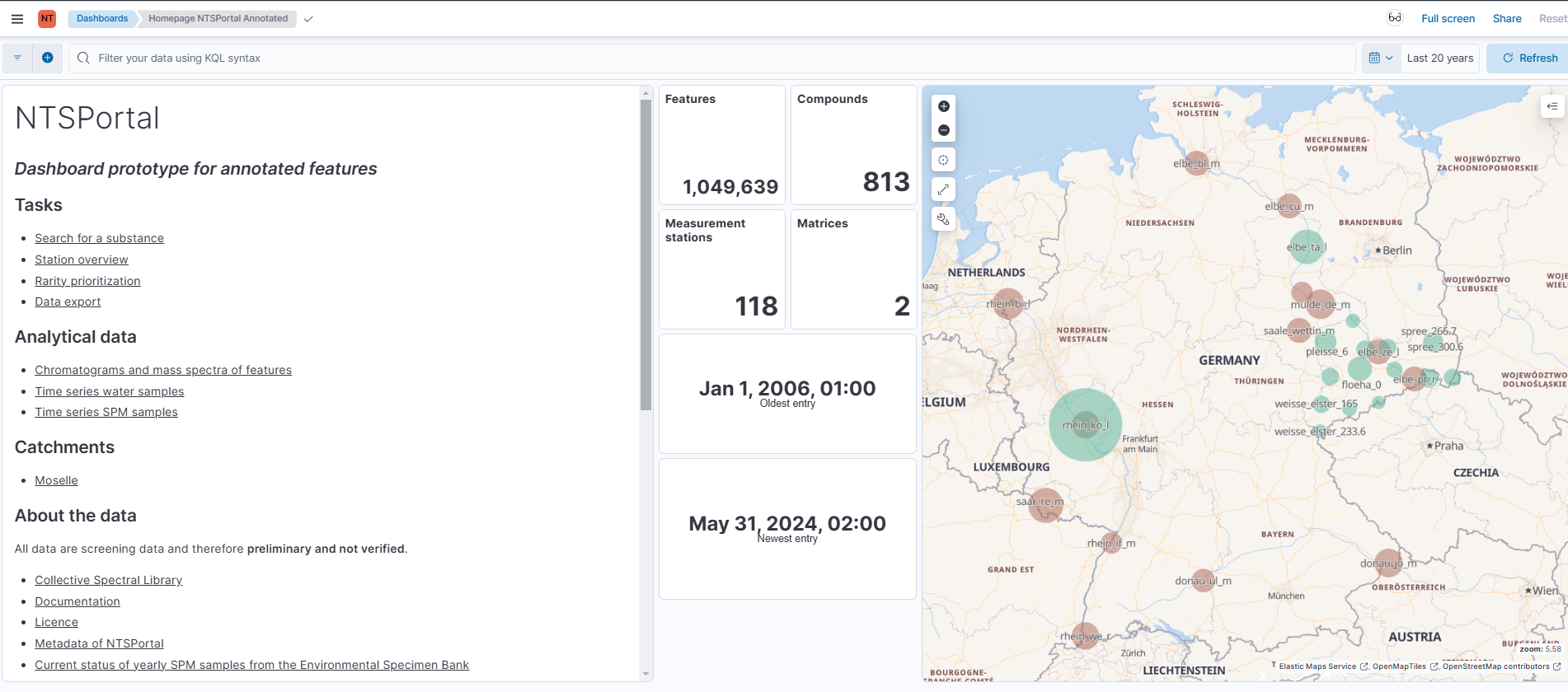
Der Link führt zur Startseite der Datenbank für annotierte Substanzen. Links finden sich Quicklinks zu verschiedenen Bereichen, in der Mitte ein Überblick über die erfassten Daten und rechts eine Karte aller Messstationen für Wasser- (blau) und SPM-Proben (braun).
Tasks: Search for substances
Über den Quicklink „Search for substances” gelangt man zu einer Übersicht aller annotierten Substanzen an allen Messstellen.
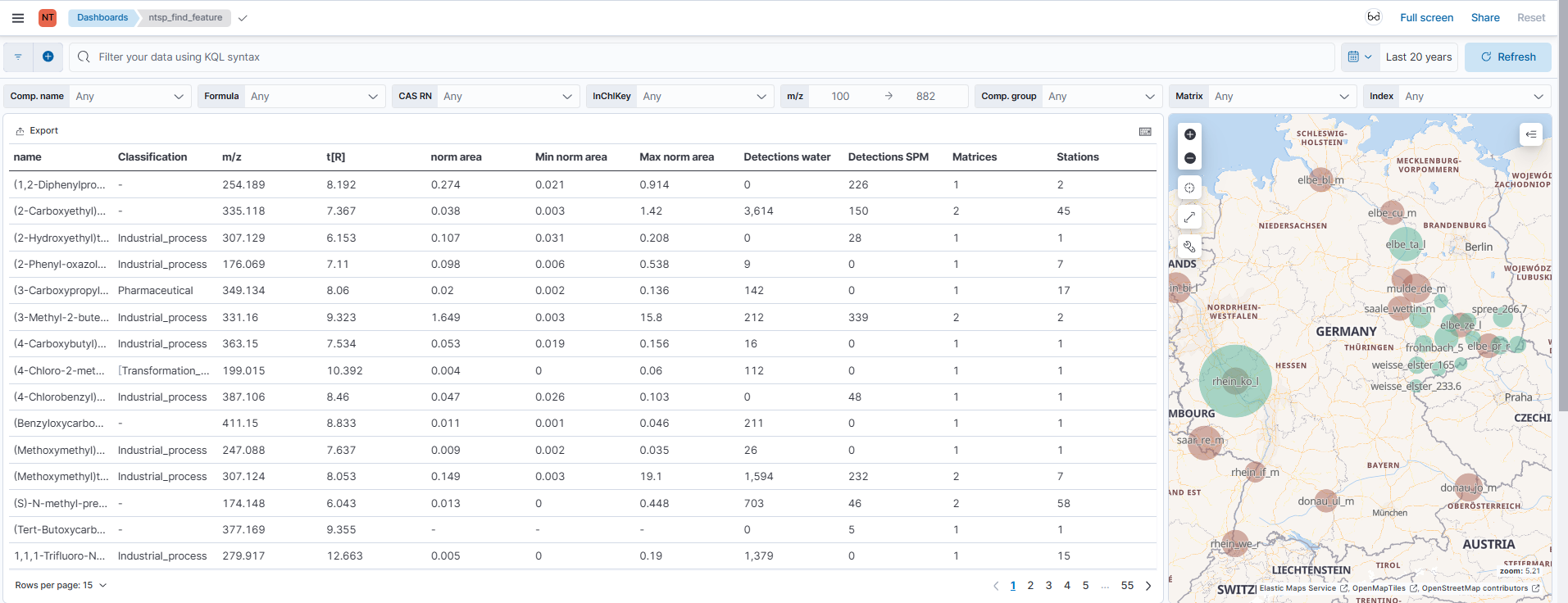
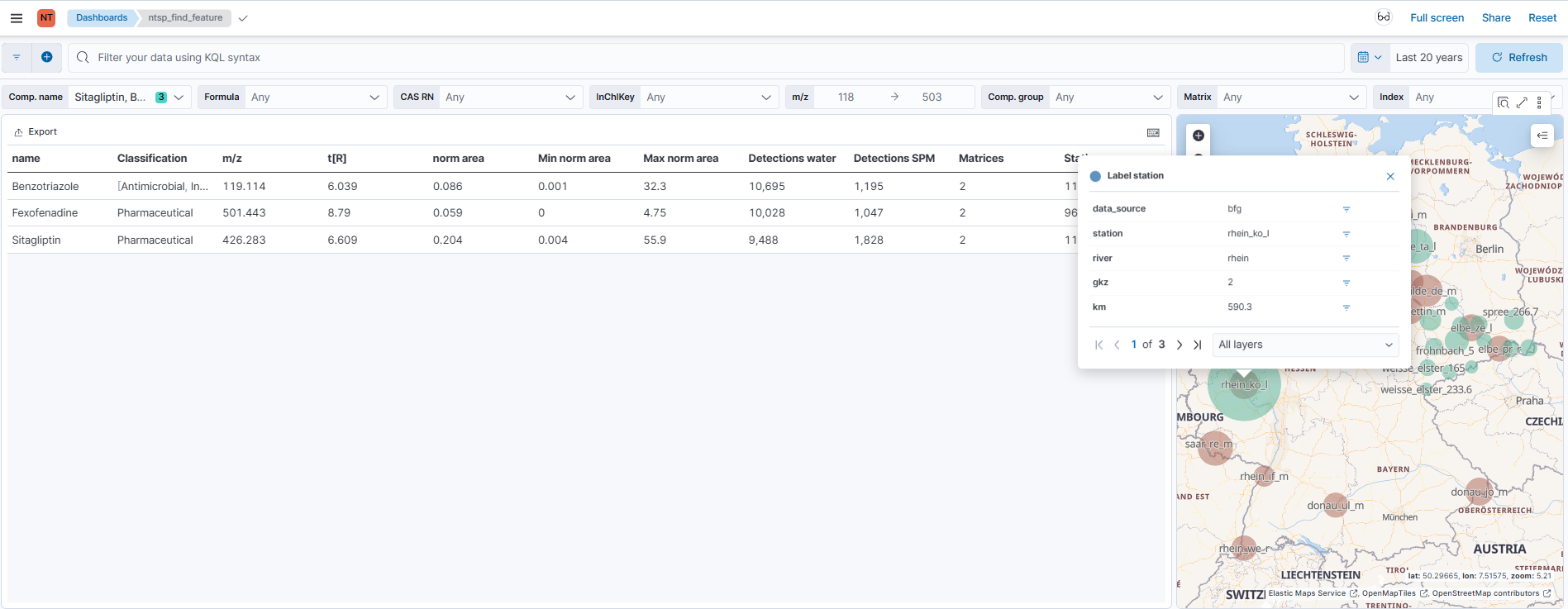
Über die Dropdown Menüs unterhalb des Suchfelds kann man nach bestimmten Substanzen („Comp. name”), Summenformeln, CAS-Nummern oder auch Massenbereichen filtern. Es lassen sich auch mehrere Einträge in den Dropdown Menüs anklicken, so dass man z.B. mehrere Substanzen (hier: Benzotriazole, Candesartan und Sitagliptin) gleichzeitig betrachten kann. Die Karte passt sich der gefilterten Tabelle an.

Klickt man mit der Maus in der Karte auf eine bestimmte Messstelle, erhält man einen Überblick über die Metadaten der Messstelle und kann über das Symbol recht in der Zeile „station” einen Filter für diese Messstelle setzen. Die Angaben in der Tabelle beziehen dann nur noch auf die an dieser Messstelle erhobenen Daten.
Fährt man mit der Maus über den Substanznamen in der Tabelle, zeigt sich ein Auswahlmenü. Klickt man auf das „+“-Zeichen, kann man den Substanzfilter direkt in einen anderen Quicklink der Gruppe „Analytical Data” übertragen, z. B. in „Time series water”. Es öffnet sich ein neuer Tab.
Analytical Data: Time series water
Unter “Time series water samples” sind nur die Messstationen hinterlegt, für die zeitlich aufgelöste Proben vorliegen (Rhein und Elbe). Geht man direkt über die Startseite hierhin, kann man über das Dropdown Menü Filterungen vornehmen. Hat man bereits, wie in 2.2 beschrieben, Filterungen vorgenommen, werden hier direkt die entsprechenden Zeitreihen angezeigt. Auch hier kann man mit einem Klick auf die Messstelle in der Karte oder durch die Auswahl im Dropdown Menü “Station” die angezeigten Daten auf eine Messstelle eingrenzen.
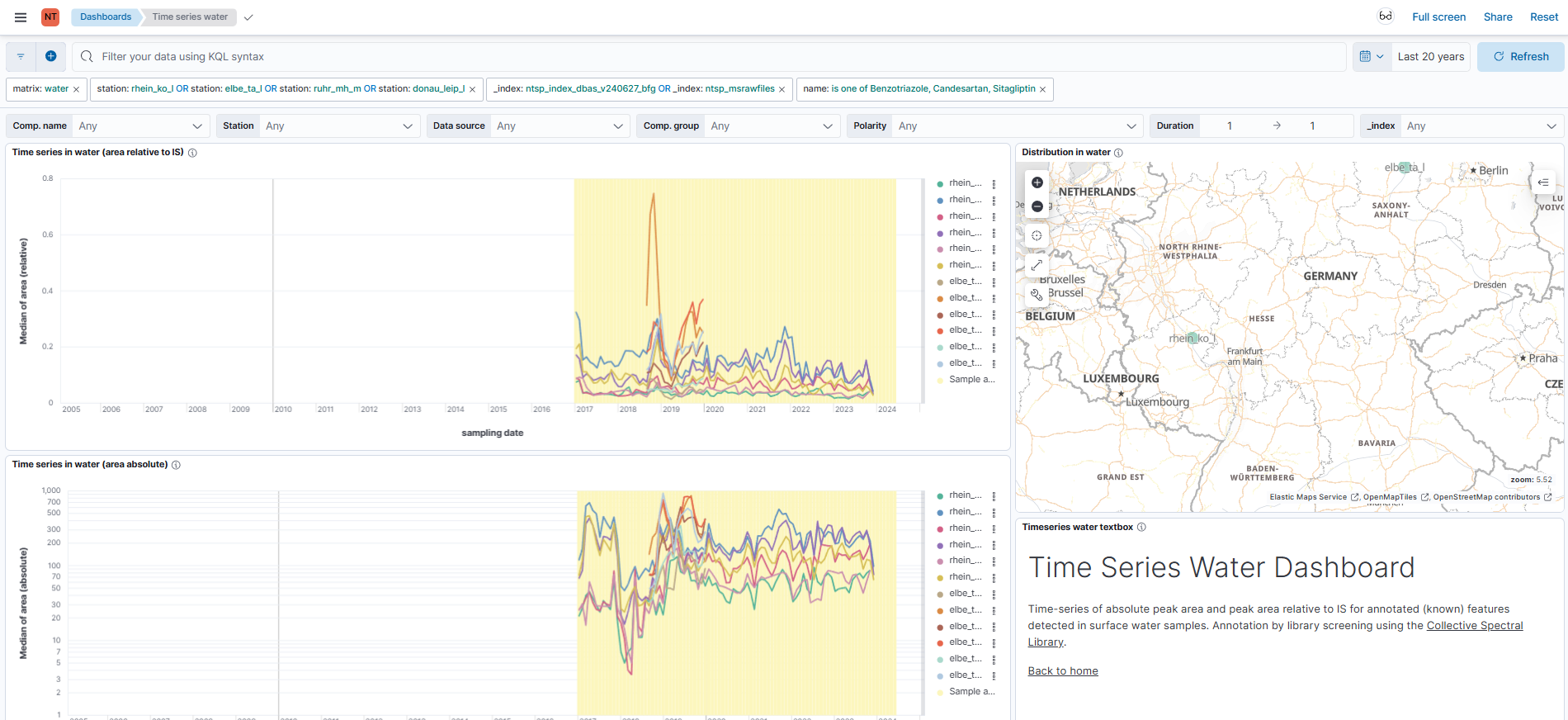
Im Beispiel waren drei Substanzen ausgewählt. Für diese werden in den Diagrammen die Zeitreihen einmal normiert auf einen IS (oben) und nicht normiert (unten) dargestellt. Ist eine Substanz sowohl im positiven als auch im negativen Modus ionisierbar und messbar, werden beide Datensätze angezeigt. Fährt man mit dem Mauszeigen in den Legenden der Zeitreihen die einzelnen Datenreihen ab, werden alle anderen ausgegraut. Mit Klick auf eine Datenreihe, wird nur noch diese angezeigt (kann durch einen weiteren Klick rückgängig gemacht werden).
